NTE Launch FAQ
Neverness to Everness>Info>Nachrichten
2026.04.27
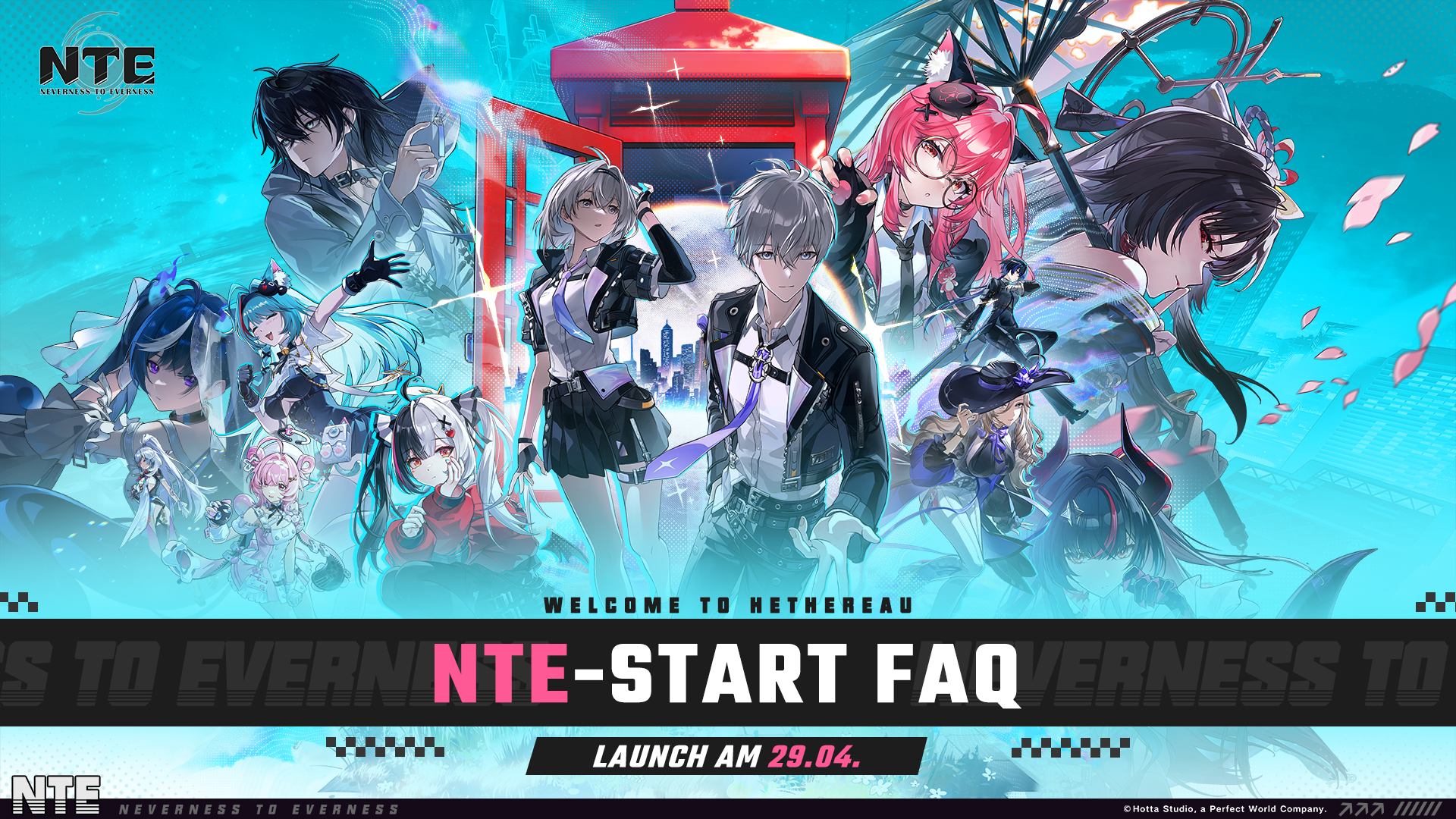
NTE startet am 29. April um 11:00 (UTC+8). Willkommen in Hethereau, Gutachter/in.
Damit dein Abenteuer in Hethereau reibungslos starten kann, haben wir Antworten auf einige der häufigsten Fragen zusammengestellt.
Infos zum Launch
F: Wann startet NTE?
A: NTE startet am 29. April um 11:00 Uhr (UTC+8). Das Spiel ist verfügbar für Windows-PC, App Store (iOS), Google Play (Android), Apple Mac, Google Play PC, PlayStation®5 und PlayStation®5 Pro. Dein Spielfortschritt wird nahtlos über alle Plattformen hinweg übernommen.
F: Wie lauten die Systemanforderungen?
A: >> Empfohlene Anforderungen <<
PC: Intel Core i7-12700 (12th Gen) oder höher; NVIDIA GeForce RTX 3060 / AMD Radeon RX 6700 oder höher
Android: Snapdragon 8 Gen 2, Snapdragon 8 Gen 3, MediaTek Dimensity 9200 oder höher
iOS: iPhone 14 Pro oder höher; iOS 17.0 oder höher
>> Mindestanforderungen <<
PC: Intel Core i7-10700 (10th Gen); NVIDIA GeForce GTX 1660 / AMD Radeon RX 5600
Android: Snapdragon 855, MediaTek Dimensity 8000 oder gleichwertig
iOS: iPhone 12 Pro Max; iOS 15.0
>> System und Speicher <<
Windows: Windows 10 64-Bit oder höher; mindestens 60 GB freier Speicher (plus weitere 60 GB temporär beim Entpacken).
iOS: iOS 15.0 oder höher; mindestens 20 GB freier Speicher
Android: Android 10.0 oder höher; mindestens 20 GB freier Speicher
F: Wieviele Server hat NTE und werden deren Daten geteilt?
A: NTE hat vier Server: Asien, Amerika, Europa und SEA. Jeder Server ist unabhängig, und dein Fortschritt wird nicht übertragen. Daten auf dem Amerika-Server bspw. sind getrennt von Daten auf dem Europa-Server.
Für die beste Verbindung empfehlen wir, den Server zu wählen, der deinem physischen Standort am nächsten liegt.
Client und Login
F: Wie lade ich NTE herunter?
A: Lade das Spiel über den offiziellen Kanal deiner Plattform herunter und installiere es:
- Benutzer von Windows PC, App Store und Google Play:
Download vom offiziellen Link >> https://nte.onelink.me/RX86/ntesnsow
– Benutzer von Apple Mac, PlayStation®5 und PlayStation®5 Pro:
Gehe zum Store deiner Plattform, suche nach „NTE“ und lade das Spiel herunter und installiere es.
*Cross-Play: Dein Fortschritt synchronisiert nahtlos über Windows-PC, Mac, PlayStation®5, iOS (App Store), Android (Google Play). Melde dich einfach mit deinem PWG-Konto auf einem beliebigen Gerät an, um dein Spiel fortzusetzen.
F: Welche Login-Methoden unterstützt NTE?
A: NTE unterstützt die Anmeldung mit einem PWG-Konto auf allen Plattformen sowie die Anmeldung über Drittanbieter auf ausgewählten Plattformen. Verfügbare Login-Methoden nach Plattform:
– iOS / Mac: Facebook, Google, mit Apple oder E-Mail anmelden
– Windows PC: Facebook, Google oder E-Mail
– PlayStation®5 / PlayStation®5 Pro: PSN oder E-Mail
*Wichtig: Konten aus verschiedenen Drittanbieter-Logins sind voneinander getrennt und teilen keine Daten. Achte darauf, dir die verwendete Login-Methode und den Anbieter zu merken.
Events und Belohnungen
F: Welche Vorab-Belohnungen gibt es vor dem Launch?
A: Alle Vorregistrierungs- und Social-Media-Meilensteinbelohnungen sind freigeschaltet! Vorab registrieren und zum Launch einloggen, um u. a. 30.000 Käfermünzen, 20× Elite-Jäger-Leitfäden, 20× Zinkwürfel, Haniel (A-Rang) und die Gleiter-Lackierung „Mäusepolizei“ zu erhalten.
Bei Teilnahme am Web-Event „Hethereau-Bewohner-Anleitung“ werden Gegenstände direkt an dein In-Game-Postfach gesendet. Event-Link >>> https://pwgam.es/3NYcwSH
*Alle Belohnungen werden an dein In-Game-Postfach gesendet und können abgeholt werden, sobald die Postfunktion freigeschaltet ist.
Nach dem Launch werden weitere zeitlich begrenzte Events und Belohnungen im Spiel verfügbar sein. Die vollständige Liste findest du hier >>>
https://nte.perfectworld.com/en/article/news/gameevent/20260422/261900.html
Download und Installation
F: Ich versuche, auf iOS zu aktualisieren, und das Spiel sagt, ich habe nicht genug Platz frei, aber mein Speicher zeigt viel freien Platz an. Wie kommt das?
A: iOS verwaltet Cache und temporären Speicher anders, daher kann die Schätzung abweichen. Der angezeigte freie Speicher ist nicht immer vollständig nutzbar. Bitte versuche Folgendes:
1. Starte dein Gerät neu, um den System-Cache zu leeren und den verfügbaren Speicher zu aktualisieren.
2. Lade eine App herunter und warte etwa fünf Minuten, um eine Neuberechnung des Speicherplatzes auszulösen.
3. Lade die Spielressourcen neu herunter. Sobald dein verfügbarer Speicherplatz aktualisiert ist, sollte das Update normal abschließen.
F: Kann ich direkt über meinen Beta-Test-Launcher oder die App aktualisieren?
A: Nein. Damit dein Aufenthalt in Hethereau reibungslos verläuft, deinstalliere bitte alle vorherigen Versionen des Spiels und folge den Anweisungen, um den neuesten Launch-Client herunterzuladen.
F: Wenn ich auf dem PC einen Installationspfad wähle, erscheint die Meldung: „Installation im ausgewählten Verzeichnis nicht möglich. Der Spielpfad unterstützt nur englische Zeichen.“
A: Bitte wähle einen Installationspfad, der nur englische Zeichen enthält, und versuche es erneut.
F: Der Download auf dem PC schlägt fehl mit der Meldung „Unzureichender Speicherplatz. Bitte Speicherplatz freigeben und erneut versuchen.“
A: NTE benötigt mindestens 60 GB freien Speicher für die Installation (plus weitere 60 GB vorübergehend beim Entpacken). Prüfe den verfügbaren Speicher auf deinem Laufwerk. Wenn er nicht ausreicht, mache Speicher frei oder nutze ein anderes Laufwerk. Öffne danach den Launcher erneut und starte das Update.
F: Mein PC-Download zeigt „Heruntergeladene Datei konnte nicht verifiziert werden. Klicke auf die Hauptschaltfläche, um es erneut zu versuchen.“ Wie kann ich das beheben?
A: Klicke auf die Schaltfläche, um es erneut zu versuchen. Wenn der Fehler weiterhin auftritt, starte den NTE-Launcher neu oder lade das Spiel erneut herunter.
F: Mein Download bleibt bei 0 hängen oder friert ein und wird nicht fortgesetzt. Was kann ich tun?
A: Versuche Folgendes:
1. Prüfe deine Netzwerkumgebung, einschließlich VPN, Proxy oder Hosts-Datei. (Dein VPN könnte z. B. die Verbindung des NTE-Launchers blockieren.)
2. Starte deinen Computer neu oder klicke mit der rechten Maustaste auf den Launcher und führe ihn als Administrator aus.
F: Launcher kann das Update oder den aktuellen Patch nicht herunterladen. Was kann ich tun?
A: Prüfe deine Netzwerkumgebung, einschließlich VPN, Proxy oder Hosts-Datei. (Dein VPN könnte z. B. die Verbindung des NTE-Launchers blockieren.)
F: Beim Ausführen des PC-Clients erscheint die Meldung „Programm reagiert nicht“. Wie kann ich das beheben?
A: Starte deinen Computer neu oder installiere den Launcher erneut.
Leistung und Abstürze
F: Beim Start des PC-Clients erscheint „Ressourcendatei konnte nicht heruntergeladen werden oder Netzwerkfehler. Bitte erneut versuchen“. Wie kann ich das Problem lösen?
A: Versuche Folgendes:
1. Starte den Launcher neu oder nutze oben rechts im Launcher „Dateien reparieren > Ein-Klick-Reparatur“, um die Dateien zu reparieren.
2. Falls die Reparatur nicht hilft, deinstalliere den Launcher, entferne die Spieldateien und installiere den Launcher erneut.
F: Warum braucht der PC-Client so lange zum Starten und Laden?
A: Für das beste Spielerlebnis empfehlen wir dringend, das Spiel auf einem Solid-State-Laufwerk (SSD) zu installieren.
F: Ich habe das Spiel auf meinem Smartphone installiert, aber es stürzt direkt beim Öffnen ab. Was kann ich tun?
A: Deinstalliere die App und installiere sie erneut. Behalte die App während Download und Update im Vordergrund (App nicht wechseln oder minimieren). Nach dem Update sollte das Spiel normal starten.
Häufige Abstürze
Wenn das Spiel oft abstürzt, versuche eine dieser Maßnahmen:
1. Wenn du die NVIDIA-Grafiktreiberversion 595.79 verwendest, aktualisiere auf eine neuere Version und starte das Spiel neu.
2. Wenn du MSI Afterburner oder RivaTuner Statistics Server installiert hast, deinstalliere diese und starte das Spiel neu.
3. Wenn Astrill VPN läuft, schließe es und starte das Spiel neu.
*Sollte keine dieser Vorschläge helfen oder du weitere Fragen hast, kontaktiere uns über unsere offiziellen Kanäle:
– Support-Center (Link im Footer) >>https://nte.perfectworld.com
– Offizielle E-Mail-Adresse >> nte.contactus@perfectworld.com
Nochmals vielen Dank für eure Geduld und Unterstützung, Gutachter/innen. Wir hoffen, dass euer Abenteuer in Hethereau all eure Erwartungen erfüllt.