Preguntas frecuentes de lanzamiento de NTE
Neverness to Everness>Intel>News
2026.04.27
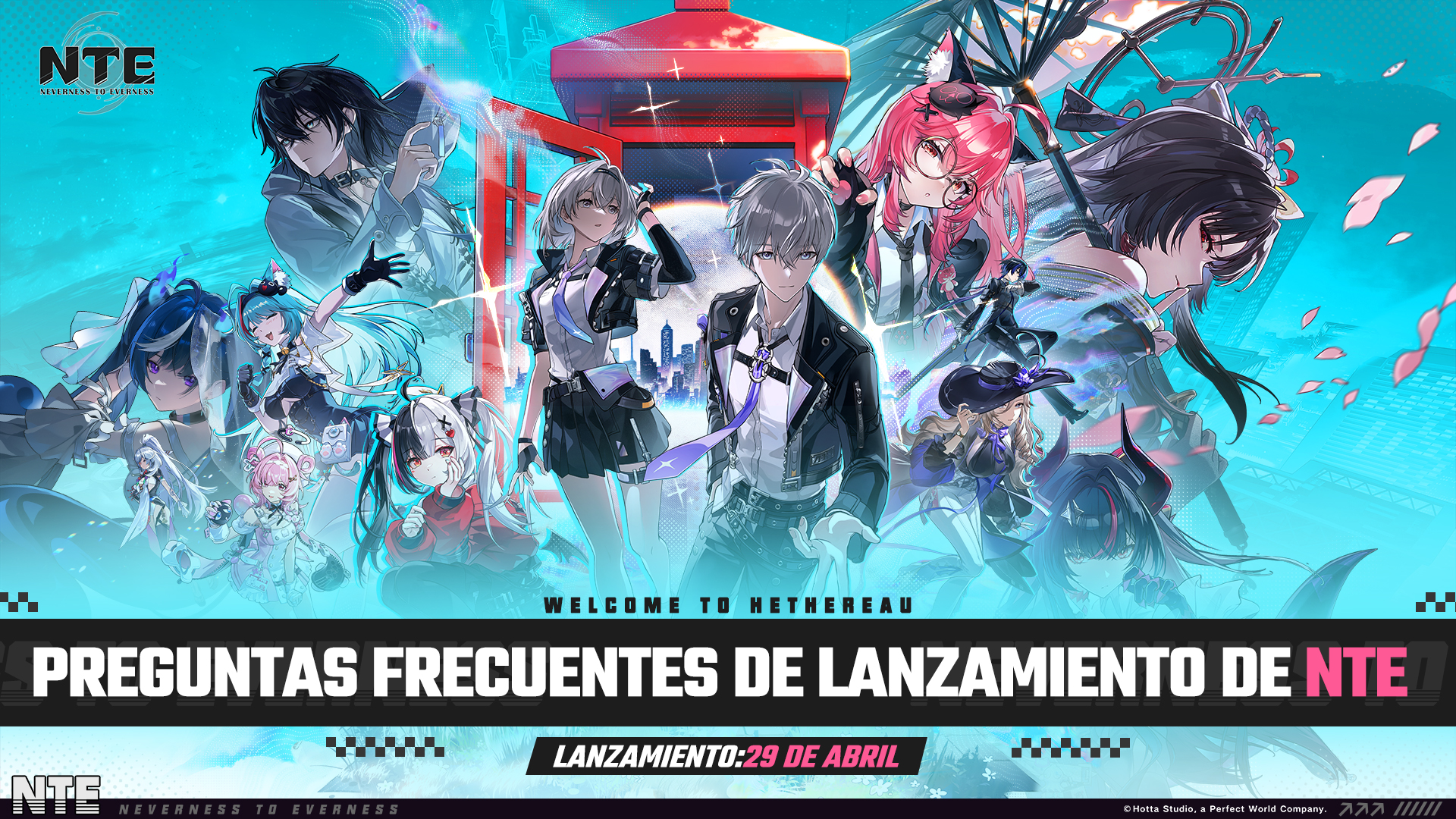
NTE se lanza oficialmente el 29 de abril a las 11:00 (UTC+8). Te damos la bienvenida a Hethereau, Perito(a).
Para que tu aventura en Hethereau comience sin problemas, hemos reunido respuestas a algunas de las preguntas más frecuentes.
Información de lanzamiento
P: ¿Cuándo se lanza NTE?
R: NTE estará disponible el 29 de abril a las 11:00 (UTC+8). El juego estará disponible en Windows PC, App Store (iOS), Google Play (Android), Apple Mac,Google Play PC, PlayStation®5 y PlayStation®5 Pro. Tu progreso se comparte entre todas las plataformas.
P: ¿Cuáles son los requisitos del sistema?
R: >> Especificaciones recomendadas <<
PC: Intel Core i7-12700 (12.ª gen.) o superior; NVIDIA GeForce RTX 3060 / AMD Radeon RX 6700 o superior
Android: Snapdragon 8 Gen 2, Snapdragon 8 Gen 3, MediaTek Dimensity 9200 o superior
iOS: iPhone 14 Pro o posterior; iOS 17.0 o posterior
>> Especificaciones mínimas <<
PC: Intel Core i7-10700 (10.ª gen.); NVIDIA GeForce GTX 1660 / AMD Radeon RX 5600
Android: Snapdragon 855, MediaTek Dimensity 8000 o equivalente
iOS: iPhone 12 Pro Max; iOS 15.0
>> Sistema y almacenamiento <<
Windows: Windows 10 de 64 bits o posterior; al menos 60 GB de espacio libre (con 60 GB adicionales requeridos temporalmente durante la extracción de archivos)
iOS: iOS 15.0 o posterior; al menos 20 GB de espacio libre
Android: Android 10.0 o posterior; al menos 20 GB de espacio libre
P: ¿Cuántos servidores tiene NTE y se comparten los datos de la cuenta entre ellos?
R: NTE cuenta con cuatro servidores: Asia, América, Europa y SEA. Cada servidor es independiente y el progreso no se comparte entre ellos. Por ejemplo, los datos del servidor América se mantienen separados de los del servidor Europa.
Recomendamos elegir el servidor más cercano a tu región para disfrutar de una experiencia más estable y con mejor respuesta.
Cliente y acceso
P: ¿Cómo descargar NTE?
R: Descarga e instala el juego desde el canal oficial correspondiente a tu plataforma:
Usuarios de Windows PC, App Store y Google Play:
Descarga desde el enlace oficial >> https://nte.onelink.me/RX86/ntesnsow
Usuarios de Apple Mac, PlayStation®5 y PlayStation®5 Pro:
Accede a la tienda de tu plataforma, busca "NTE" y descárgalo.
*Juego cruzado: tu progreso se sincroniza entre Windows PC, Mac, PlayStation®5, iOS (App Store), Android (Google Play). Solo tienes que iniciar sesión con tu cuenta de PWG en cualquier dispositivo para continuar donde lo dejaste.
P: ¿Qué métodos de inicio de sesión admite NTE?
R: NTE admite inicio de sesión con cuenta de PWG en todas las plataformas, además de autorización mediante terceros en algunas plataformas. Métodos disponibles según la plataforma:
iOS / Mac: Facebook, Google, Iniciar sesión con Apple o correo electrónico
Windows PC: Facebook, Google o correo electrónico
PlayStation®5 / PlayStation®5 Pro: PSN o correo electrónico
*Importante: Las cuentas creadas con distintos métodos de inicio de sesión de terceros no comparten datos entre sí. Asegúrate de recordar qué método y proveedor utilizaste.
Eventos y recompensas
P: ¿Qué recompensas de prelanzamiento están disponibles?
R: ¡Todas las recompensas globales de prerregistro y de seguidores en redes sociales ya están desbloqueadas! Prerregístrate y luego inicia sesión en el juego tras el lanzamiento para reclamar Monedas Escarabajo × 30 000, Guías de cazador de élite × 20, Dados fabricados × 20, el personaje de clase A Haniel × 1, el esquema de colores de planeador "Oficial Whisker" y más.
Si participaste en el evento web "Guía para residentes de Hethereau", los objetos que hayas reclamado se enviarán directamente a tu correo dentro del juego. Consulta el evento aquí >>> https://pwgam.es/3NYcwSH
*Todas las recompensas se enviarán al correo dentro del juego y podrán reclamarse una vez que se desbloquee la función de correo.
Más eventos y recompensas por tiempo limitado estarán disponibles dentro del juego tras el lanzamiento. Consulta todos los detalles aquí >>>
https://nte.perfectworld.com/en/article/news/gameevent/20260422/261900.html
Descarga e instalación
P: Estoy intentando actualizar en iOS, pero el juego dice que no tengo suficiente espacio aunque mi dispositivo muestra que sí lo hay. ¿Qué ocurre?
R: iOS gestiona la caché y el espacio temporal de descompresión de forma que puede afectar a este cálculo. El espacio libre que muestra tu dispositivo no siempre coincide con el realmente disponible para completar la actualización. Prueba lo siguiente:
1. Reinicia tu dispositivo para limpiar la caché del sistema y actualizar el espacio disponible.
2. Descarga cualquier app y espera unos cinco minutos para forzar el recálculo del almacenamiento.
3. Vuelve a descargar los archivos del juego. Una vez se actualice el espacio disponible, la actualización debería completarse con normalidad.
P: ¿Puedo actualizar directamente usando el cliente o la app de la beta?
R: No. Para asegurar una experiencia fluida en Hethereau, desinstala por completo cualquier versión anterior del juego y sigue las instrucciones oficiales para descargar el cliente de lanzamiento más reciente.
P: Al elegir la ruta de instalación en PC, aparece el error: "Unable to install to the selected directory. Game path does not support non-English characters." (No se puede instalar en el directorio seleccionado. La ruta del juego no admite caracteres especiales).
R: Selecciona una ruta de instalación que use únicamente letras y números e inténtalo de nuevo.
P: La descarga en PC falla con el mensaje: "Insufficient disk space. Please free up the disk and try again." (Espacio en disco insuficiente. Libera espacio e inténtalo de nuevo).
R: NTE requiere al menos 60 GB de espacio libre para instalarse (con otros 60 GB adicionales necesarios temporalmente durante la extracción de archivos). Verifica cuánto espacio tienes disponible en la unidad de instalación. Si es insuficiente, libera espacio o selecciona otra unidad, luego vuelve a abrir el launcher e intenta la descarga nuevamente.
P: La descarga en PC muestra "Downloaded file failed verification. Click the main button to retry." (Error al verificar el archivo descargado. Haz clic en el botón principal para reintentar). ¿Cómo lo soluciono?
R: Haz clic en el botón para reintentar, como se indica. Si el problema persiste, reinicia el launcher de NTE o descarga el juego nuevamente.
P: La velocidad de descarga se queda en 0, o se detiene en cierto punto y no continúa. ¿Qué puedo hacer?
R: Prueba lo siguiente:
1. Revisa tu configuración de red, incluyendo cualquier VPN, proxy o archivo hosts. (Por ejemplo, tu VPN puede estar bloqueando la conexión del launcher de NTE).
2. Reinicia tu computadora o haz clic derecho en el launcher y ejecútalo como administrador.
P: El launcher no puede actualizar o descargar el parche más reciente del juego. ¿Cómo lo soluciono?
R: Revisa tu configuración de red, incluyendo cualquier VPN, proxy o archivo hosts. (Por ejemplo, tu VPN puede estar bloqueando la conexión del launcher de NTE).
P: Al ejecutar el cliente de PC, aparece el error "program not responding" (el programa no responde). ¿Cómo lo soluciono?
R: Intenta reiniciar tu computadora o reinstalar el launcher.
Rendimiento y errores
P: Al iniciar el cliente de PC aparece el error "Resource file download failed or network error. Please try again" (Error al descargar los archivos de recursos o error de red. Inténtalo de nuevo). ¿Cómo lo soluciono?
R: Prueba lo siguiente:
1. Reinicia el launcher o haz clic en "Repair files > One-click repair" (Reparar archivos > Reparación con un clic) en la esquina superior derecha del launcher para reparar los archivos.
2. Si la reparación no soluciona el problema, desinstala el launcher, elimina los archivos del juego y vuelve a instalar el launcher.
P: ¿Por qué el cliente de PC tarda tanto en iniciar y cargar?
R: Para obtener la mejor experiencia, recomendamos instalar el juego en una unidad de estado sólido (SSD).
P: Descargué el juego en el móvil, pero se cierra en cuanto lo abro. ¿Cómo lo soluciono?
R: Desinstala la app y descárgala de nuevo. Mientras el juego se descarga y se actualiza, mantenlo en primer plano (no cambies de app ni lo envíes a segundo plano). Una vez finalice la actualización, el juego debería iniciarse con normalidad.
Cierres inesperados
Si el juego se sigue cerrando mientras juegas, prueba lo siguiente:
1. Si usas la versión 595.79 del controlador gráfico de NVIDIA, actualízalo a una versión más reciente y reinicia el juego.
2. Si tienes instalado MSI Afterburner o RivaTuner Statistics Server, desinstálalos y reinicia el juego.
3. Si tienes Astrill VPN en ejecución, ciérralo y reinicia el juego.
*Si ninguna de estas soluciones resuelve el problema o tienes otras dudas, contáctanos a través de nuestros canales oficiales:
Centro de soporte (en el pie de página) >> https://nte.perfectworld.com
Correo electrónico oficial >> nte.contactus@perfectworld.com
Gracias nuevamente por la paciencia y el apoyo, Peritos. Esperamos que tu aventura en Hethereau sea todo lo que esperabas.