FAQ du lancement de NTE
Neverness to Everness>Intel>News
2026.04.27
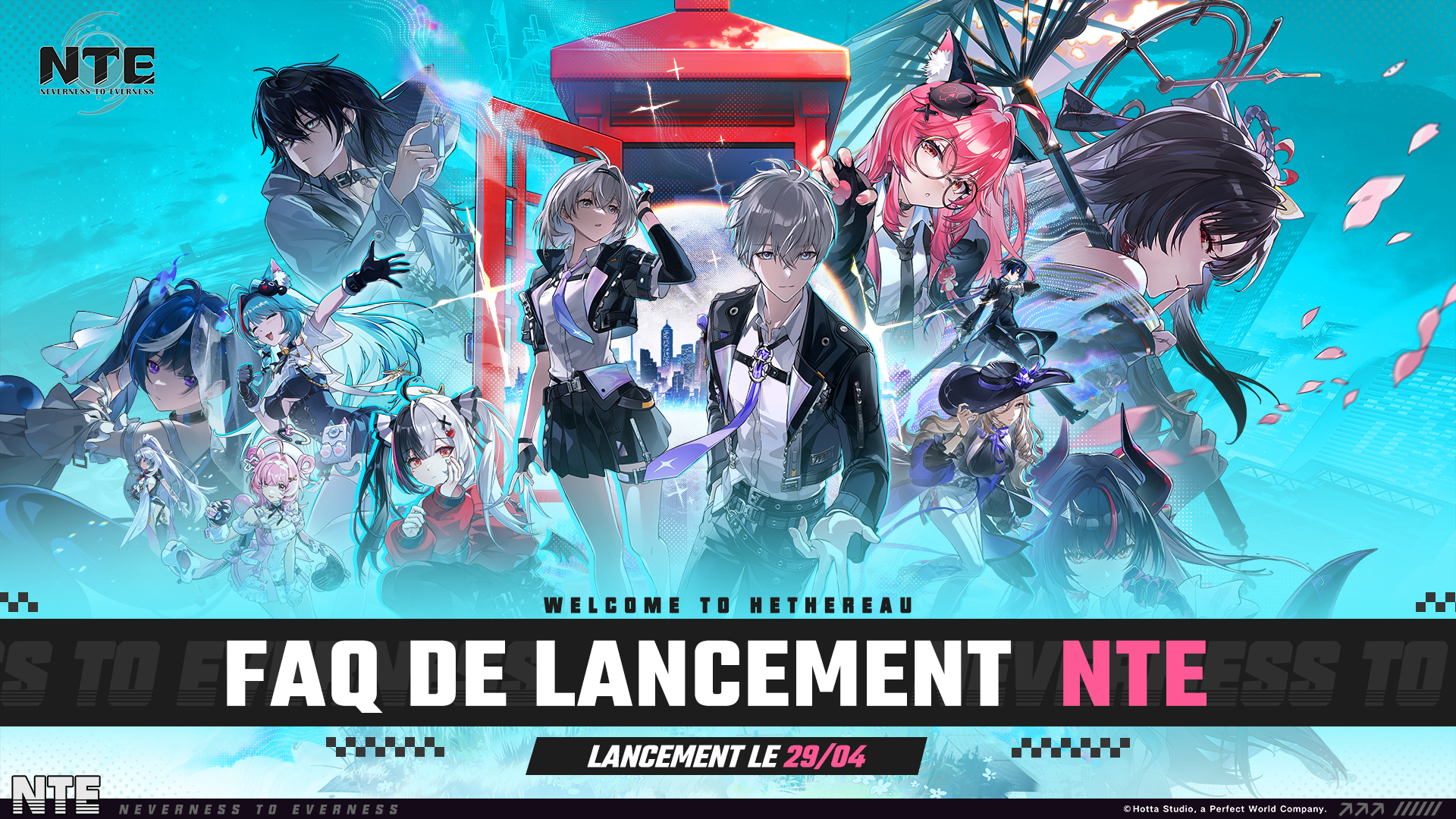
NTE sort officiellement le 29 avril à 11 h 00 (UTC+8). Bienvenue à Hethereau, Spécialiste !
Pour vous aider à bien démarrer votre aventure à Hethereau, nous avons rassemblé des réponses aux questions les plus fréquentes.
Infos de lancement
Q : Quand NTE sort-il ?
R : NTE est disponible à partir du 29 avril à 11 h 00 (UTC+8). Le jeu sera accessible sur PC Windows, App Store (iOS), Google Play (Android), Mac, Google Play PC, PlayStation®5 et PlayStation®5 Pro. Votre progression est partagée de manière fluide entre toutes les plateformes.
Q : Quelle est la configuration requise ?
R : >> Configuration recommandée <<
PC : Intel Core i7-12700 (12e génération) ou supérieur ; NVIDIA GeForce RTX 3060 / AMD Radeon RX 6700 ou supérieur
Android : Snapdragon 8 Gen 2, Snapdragon 8 Gen 3, MediaTek Dimensity 9200 ou supérieur
iOS : iPhone 14 Pro ou modèle ultérieur ; iOS 17.0 ou version ultérieure
>> Configuration minimale <<
PC : Intel Core i7-10700 (10e génération) ; NVIDIA GeForce GTX 1660 / AMD Radeon RX 5600
Android : Snapdragon 855, MediaTek Dimensity 8000 ou équivalent
iOS : iPhone 12 Pro Max ; iOS 15.0
>> Système et stockage <<
Windows : Windows 10 64 bits ou version ultérieure ; au moins 60 Go d’espace libre (avec 60 Go supplémentaires requis temporairement lors de l’extraction des fichiers)
iOS : iOS 15.0 ou version ultérieure ; au moins 20 Go d’espace libre
Android : Android 10.0 ou version ultérieure ; au moins 20 Go d’espace libre
Q : Combien de serveurs NTE propose-t-il, et les données de compte sont-elles partagées entre eux ?
R : NTE dispose de quatre serveurs : Asie, Amérique, Europe et Asie du SEA. Chaque serveur est indépendant et la progression n’est pas partagée entre eux. Par exemple, vos données sur le serveur Amérique sont distinctes de celles du serveur Europe.
Nous vous recommandons de choisir le serveur le plus proche de votre région afin de bénéficier de la meilleure stabilité et réactivité.
Client & Connexion
Q : Comment télécharger NTE ?
R : Téléchargez et installez le jeu via le canal officiel correspondant à votre plateforme :
- Utilisateurs PC Windows, App Store et Google Play :
Téléchargez via le lien officiel >> https://nte.onelink.me/RX86/ntesnsow
- Utilisateurs Apple Mac, PlayStation®5 et PlayStation®5 Pro :
Rendez-vous sur la boutique de votre plateforme et recherchez « NTE » pour télécharger et installer le jeu.
*Jeu multiplateforme : votre progression est synchronisée entre PC Windows, Mac, PlayStation®5, iOS (App Store), Android (Google Play) . Connectez-vous simplement avec votre compte PWG sur n’importe quel appareil pour reprendre là où vous vous étiez arrêté.
Q : Quels modes de connexion sont pris en charge par NTE ?
R : NTE prend en charge la connexion via compte PWG sur toutes les plateformes, ainsi que l’authentification via des services tiers sur certaines plateformes. Méthodes de connexion disponibles par plateforme :
- iOS / Mac : Facebook, Google, Se connecter avec Apple ou e-mail
- PC Windows : Facebook, Google ou e-mail
- PlayStation®5 / PlayStation®5 Pro : PSN ou e-mail
*Important : les comptes créés avec différents services tiers sont distincts et ne partagent pas leurs données. Veillez à bien retenir la méthode et le service utilisés pour vous connecter.
Événements & Récompenses
Q : Quelles récompenses de pré-lancement sont disponibles ?
R : Toutes les récompenses de préinscription mondiale et des paliers de suivi sur les réseaux sociaux officiels ont été débloquées ! Préinscrivez-vous, puis connectez-vous au lancement pour obtenir : Pièces coléoptère ×30 000, Guides de chasseur d’élite ×20, Dés confectionnés ×20, Personnage de classe A Haniel ×1, Peinture de Deltaplane « Officier Moustaches » et bien plus encore.
Si vous avez participé à l’événement web « Guide des résidents d’Hetereau », les objets obtenus seront envoyés directement dans votre messagerie en jeu. Consultez l’événement ici >>> https://pwgam.es/3NYcwSH
*Toutes les récompenses seront envoyées dans votre messagerie en jeu et pourront être récupérées une fois la fonctionnalité débloquée.
D’autres événements et récompenses à durée limitée seront disponibles en jeu après le lancement. Consultez la liste complète ici >>>
https://nte.perfectworld.com/en/article/news/gameevent/20260422/261900.html
Téléchargement & Installation
Q : J’essaie de mettre à jour sur iOS, mais le jeu indique que je n’ai pas assez d’espace alors que mon appareil affiche encore beaucoup de stockage libre. Pourquoi ?
R : iOS gère le cache et l’espace temporaire de décompression d’une manière qui peut fausser cette estimation. L’espace libre affiché ne correspond pas toujours à l’espace réellement utilisable pour installer la mise à jour. Veuillez essayer les solutions suivantes :
1. Redémarrez votre appareil afin de vider le cache système et actualiser l’espace disponible.
2. Téléchargez une application et attendez environ cinq minutes pour forcer une mise à jour du calcul du stockage.
3. Retéléchargez les fichiers du jeu. Une fois l’espace disponible actualisé, la mise à jour devrait se terminer normalement.
Q : Puis-je mettre à jour directement depuis le lanceur ou l’application de la bêta ?
R : Non. Afin de garantir une expérience fluide à Hethereau, veuillez désinstaller complètement toute version précédente du jeu, puis suivre les instructions officielles pour télécharger le client de lancement.
Q : Lors du choix du dossier d’installation sur PC, j’obtiens l’erreur : « Impossible d’installer dans le répertoire sélectionné. Le chemin du jeu ne prend pas en charge les caractères non anglais. »
R : Veuillez choisir un chemin d’installation contenant uniquement des caractères anglais, puis réessayez.
Q : Le téléchargement sur PC échoue avec le message « Espace disque insuffisant. Veuillez libérer de l’espace et réessayer. »
R : NTE nécessite au moins 60 Go d’espace libre pour l’installation (avec 60 Go supplémentaires requis temporairement lors de l’extraction des fichiers). Vérifiez l’espace disponible sur votre disque. Si nécessaire, libérez de l’espace ou choisissez un autre disque, puis relancez le lanceur et réessayez la mise à jour.
Q : Le téléchargement sur PC affiche « Échec de la vérification des fichiers téléchargés. Cliquez sur le bouton principal pour réessayer. ». Que faire ?
R : Cliquez sur le bouton pour réessayer comme indiqué. Si le problème persiste, redémarrez le lanceur NTE ou retéléchargez le jeu.
Q : Ma vitesse de téléchargement reste à 0 ou le téléchargement se bloque à un certain moment. Que puis-je faire ?
R : Essayez les solutions suivantes :
1. Vérifiez votre configuration réseau, y compris tout VPN, proxy ou fichier hosts (par exemple, votre VPN peut bloquer la connexion du lanceur NTE).
2. Redémarrez votre ordinateur ou faites un clic droit sur le lanceur et exécutez-le en tant qu’administrateur.
Q : Le lanceur ne parvient pas à mettre à jour ou télécharger le dernier correctif. Comment résoudre ce problème ?
R : Vérifiez votre configuration réseau, y compris tout VPN, proxy ou fichier hosts (par exemple, votre VPN peut bloquer la connexion du lanceur NTE).
Q : En lançant le client PC, j’obtiens une erreur « le programme ne répond pas ». Que faire ?
R : Essayez de redémarrer votre ordinateur ou de réinstaller le lanceur.
Performance & Plantages
Q : J’obtiens le message « Échec du téléchargement des fichiers de ressources ou erreur réseau. Veuillez réessayer » au lancement du client PC. Comment résoudre ce problème ?
R : Essayez les solutions suivantes :
1. Redémarrez le lanceur ou cliquez sur « Réparer les fichiers > Réparation en un clic » en haut à droite du lanceur pour réparer les fichiers.
2. Si le problème persiste, désinstallez le lanceur, supprimez les fichiers du jeu, puis réinstallez le lanceur.
Q : Pourquoi le client PC met-il autant de temps à se lancer et à charger ?
R : Pour une expérience optimale, nous recommandons vivement d’installer le jeu sur un disque SSD (Solid-State Drive).
Q : J’ai téléchargé le jeu sur mobile, mais il plante dès que je l’ouvre. Comment résoudre ce problème ?
R : Désinstallez l’application puis téléchargez-la à nouveau. Pendant le téléchargement et la mise à jour, gardez le jeu au premier plan (ne changez pas d’application et ne le mettez pas en arrière-plan). Une fois la mise à jour terminée, le jeu devrait se lancer normalement.
Plantages fréquents
Si le jeu plante régulièrement en cours de partie, essayez les solutions suivantes :
1. Si vous utilisez le pilote graphique NVIDIA version 595.79, mettez-le à jour vers une version plus récente puis redémarrez le jeu.
2. Si MSI Afterburner ou RivaTuner Statistics Server est installé, désinstallez-les puis redémarrez le jeu.
3. Si Astrill VPN est actif, fermez-le puis redémarrez le jeu.
*Si aucune de ces solutions ne fonctionne ou si vous avez d’autres questions, contactez-nous via nos canaux officiels :
- Centre d’assistance (lien en bas de page) >> https://nte.perfectworld.com
- Adresse e-mail officielle >> nte.contactus@perfectworld.com
Merci encore pour votre patience et votre soutien, Spécialistes. Nous espérons que votre aventure à Hethereau sera à la hauteur de vos attentes.